Insertar imagen
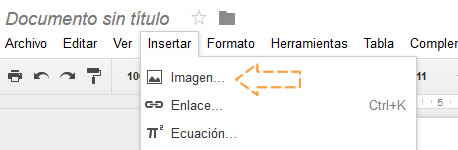
Para insertar una imagen debemos ir a la barra de menús, pasamos el puntero sobre "Insertar" y hacemos clic en "Imagen...".
Nos aparecerá una ventana con varias opciones
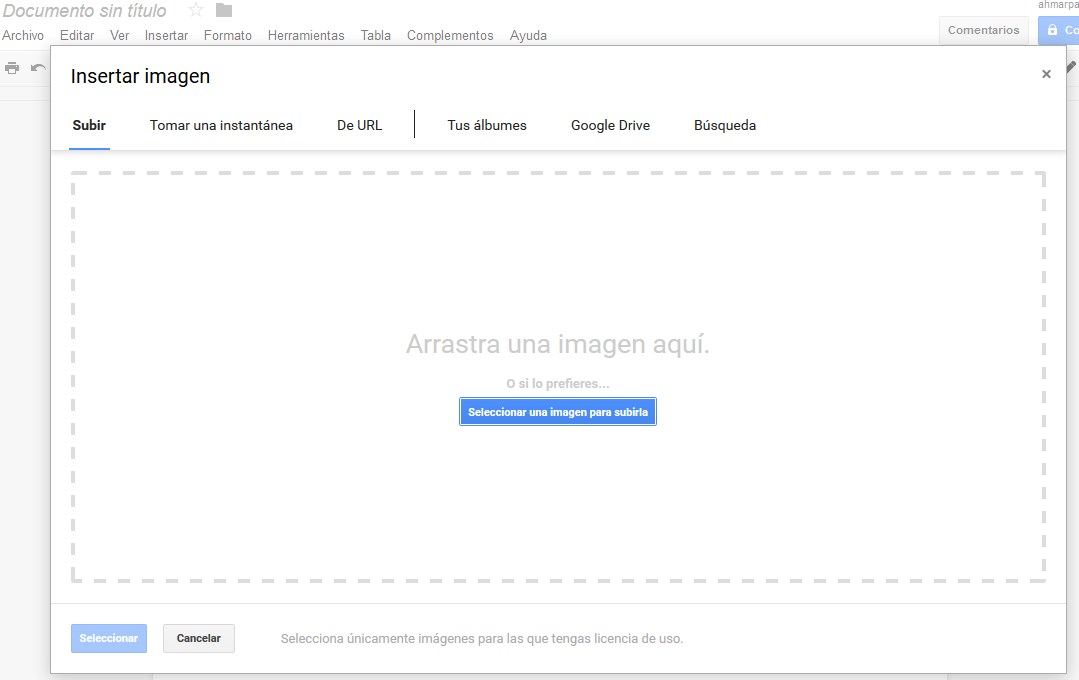
- SUBIR: Desde aquí podremos insertar en nuestro documento una imagen que tengamos en nuestro equipo.
- TOMAR UNA INSTANTANEA: Si tenemos una webcam en nuestro equipo, con esta opción podremos tomar una fotografía.
- DE URL: Aquí podemos indicarle la dirección web dónde se encuentra la imagen que queremos añadir a nuestro documento. En esta parte de la ventana, podemos arrastrar y soltar (Seleccionar un archivo de nuestro equipo y "arrastrarlo" hasta esta parte de la ventana y "soltarlo") un archivo o bien hacer clic en "Seleccionar una imagen para subirla" y elegirla manualmente.
- TUS ÁLBUMES. Aquí te permite seleccionar alguna imagen que tengas alojada en "Picasa" un servicio de Google para alojar imágenes.
- GOOGLE DRIVE. Aquí te permite seleccionar una imagen que hayas subido a Google drive.
- BÚSQUEDA. Aquí se puede "buscar" una imagen en Internet introduciendo alguna palabra clave.